 Practicar con factura
electrónica y firma digital
Practicar con factura
electrónica y firma digital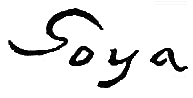 En este ejercicio vamos
a practicar con la factura electrónica y la firma digital. En un papel normal, lo que se hace
es firmarlo. En el soporte electrónico se incorpora una
"firma digital". Aprenderemos a distinguir entre:
En este ejercicio vamos
a practicar con la factura electrónica y la firma digital. En un papel normal, lo que se hace
es firmarlo. En el soporte electrónico se incorpora una
"firma digital". Aprenderemos a distinguir entre:
- 1) una mera firma escaneada (que no sirve para nada)
- 2) una firma digital con un autocertificado (con una validez limitada y que a veces engaña) y
- 3) una firma digital con certificado válido.
Puede ver listado de entidades emisoras de certificados de la AEAT (http://www.agenciatributaria.es/...).
Aunque lo normal es utilizar los servicios de empresas especializadas en intercambio electrónico de documentación, como EDICOM (http://www.edicomgroup.com/es/) o SERES (http://www.e-factura.net), nosotros podemos experimentar con firmas digitales en el Word o en el PDF.
1) Veamos primero un documento en PDF con firma digital: factura electronica DEMO en PDF. Compruebe su firma digital.
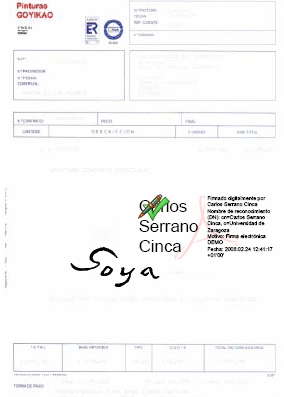
Ojo, no confundir una mera firma escaneada -que en este caso es claramente falsa- con una firma digital. Al hacer click en la firma digital podemos comprobar su validez:
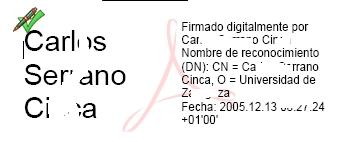
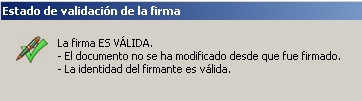
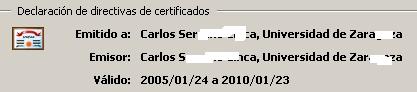
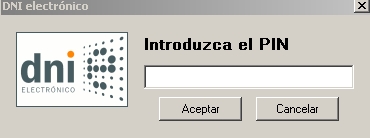
pero ¡cuidado!, no todas las firmas electrónicas son iguales. Observe que en este caso nadie está validando la validez de la firma. ¡¡¡¡El emisor del certificado es el mismo!!!!! Ahí debería intervenir un tercero -la autoridad de certificación- o hablar personalmente conmigo para ver si soy yo... compare con el SEGUNDO documento ¿qué diferencias nota? Y al TERCER documento... ¿qué le pasa?
2)
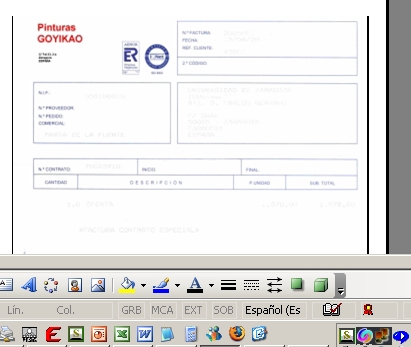
Veamos ahora una firma digital en el Word. Descargue esta especie
de factura con
firma digital en Word y compruebe su firma digital (en
la barra de abajo, una medalla roja-amarilla). .
Incorpora firma digital pero, de la misma forma que el caso anterior
del primer PDF tiene una validez limitada a usuarios internos.
Además está caducada. Si quiere puede mirar otro
documento en Word, esta vez sí, firmado
con el DNI electrónico.
.
Incorpora firma digital pero, de la misma forma que el caso anterior
del primer PDF tiene una validez limitada a usuarios internos.
Además está caducada. Si quiere puede mirar otro
documento en Word, esta vez sí, firmado
con el DNI electrónico.
3) Tratemos ahora de firmar un documento en Word con nuestra una firma digital. Primero obtenemos dicha firma instalando la siguiente aplicación: [descarga e instala el programa SELFCERT.EXE].
4) Abriremos un documento en Word, escribimos nuestro nombre y NIP y añadimos nuestra firma digital. En [Herramientas] - [Opciones] - [Seguridad]. Llame a ese fichero "NIP-Factura.doc". Si no lo consigue consulte en la ayuda del Word: "Agregar una firma digital a un archivo" pues con Word 2007 es en [Botón de Office] -> [Preparar] -> [Agregar Firma Digital].
 EJERCICIO: Envíe
el fichero "NIP-Factura.doc" en Word firmado digitalmente al profesor vía Anillo Docente Digital (http://bb.unizar.es) mediante un volcado
de pantalla, utilizando la opción ACTIVIDADES
EJERCICIO: Envíe
el fichero "NIP-Factura.doc" en Word firmado digitalmente al profesor vía Anillo Docente Digital (http://bb.unizar.es) mediante un volcado
de pantalla, utilizando la opción ACTIVIDADES
---> No olvide dar su opinión sobre la clase, es anónimo: http://ciberconta.unizar.es/SIC/encuestas/carlos.html
