Este menú incluye una herramienta para gestionar distintas operaciones relacionadas con los cheques que emite la empresa, como son: gestión de cheques, emisión, paso a contabilidad y configuración de formatos.
En la ventana que se abre se muestran los datos de los cheques emitidos. En la misma se pueden realizar las operaciones que se estimen necesarias para la gestión de estos documentos sin tener en cuenta su relación contable.
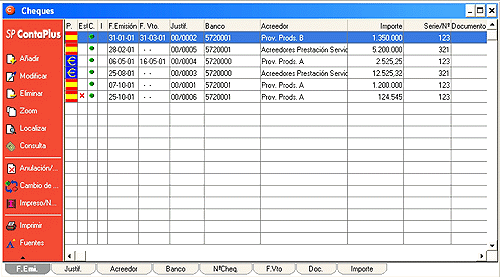
Las pestañas de la parte inferior de la pantalla permiten mostrar los cheques ordenados según el criterio que se seleccione.
Algunas de las opciones de esta pantalla son:
Añadir Cheque
Nos permite crear un nuevo cheque/pagaré, según los datos que rellenemos en los campos como muestra la pantalla.
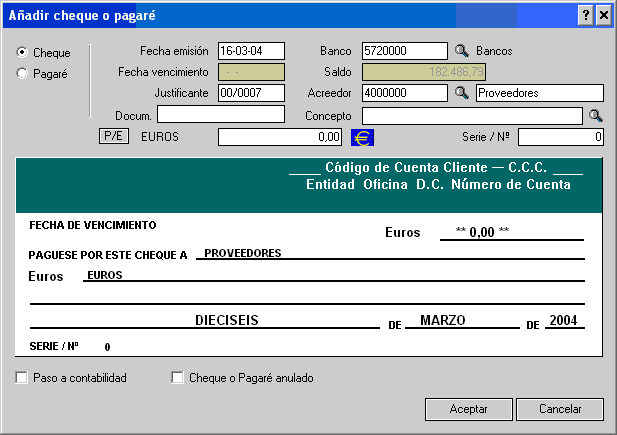
- Cheque o Pagaré: son campos excluyentes
- Fecha de emisión
- Fecha de vencimiento: para el caso de haber seleccionado pagaré
- Justificante: compuesto por dos números, el primero referente al mes y el segundo el nº de orden del cheque
- Banco: para introducir el código de la subcuenta del banco
- Acreedor: cuenta del acteedor/proveedor a la que se le imputa el cheque y nombre que queremos que aparezca en el cheque
- Euros: importe en €
- Serie/Nº
- Documento
- Concepto: concepto del asiento
- Paso a contabilidad: si se marca esta casilla, el programa registrará el cheque como preparado para pasar a contabilidad
- Cheque o pagaré anulado: si la marcamos el programa tomará el cheque como anulado
Dentro de esta misma pantalla tenemos los botones de modificar, eliminar, zoom, localizar y consulta. Además tenemos los de:
- Anulación/...: que nos marca o desmarca el cheque o pagaré como anulado o no (en caso de anulación lo marca con una cruz en rojo)
- Cambio de estado: para marcar o desmarcarlo como preparado o no para pasar a contabilidad (aparece un punto en verde o rojo respectivamente, en caso de que ya esté en rojo es posible que ya se haya contabilizado)
- Impreso/No impreso: señala si ya hemos impreso el cheque.
- Imprimir: nos permite imprimir un informe sobre los cheques y pagarés según las características que le marquemos.
Emisión
Esta opción se utiliza para la impresión de los cheques/pagarés.
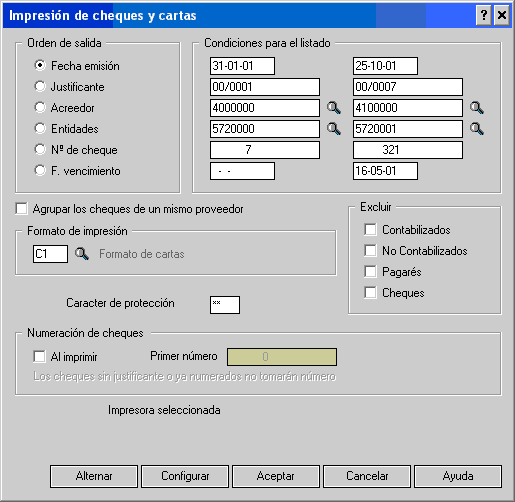
En la anterior ventana debemos seleccionar el criterio de orden de salida y marcar las condiciones del listado (rangos de los que queremos emitir).
Además se pueden marcar otros campos como:
- Agrupar cheques de un mismo proveedor: agrupa en un solo cheque todos los del mismo proveedor.
- Excluir: para decirle los que no queremos emitir
- Formato de impresión
- Numeración de cheques: si marcamos al imprimir nos permite numerar desde un nº determinado que teclearemos en la siguiente casilla Primer número.
Paso a contabilidad
Con esta opción daremos la orden de registro en el diario de aquellos cheques o pagarés que hayamos marcado como preparados. Muestra la siguiente pantalla:
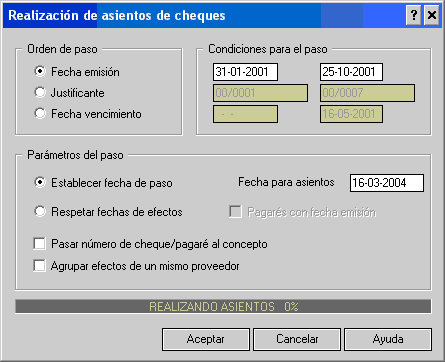
En ella especificamos:
Configuración de formatos
Se utiliza para crear los formatos de cheques/pagarés que nos interesen.
Para ello debemos definir en primer lugar el formato con los campos: código (dos dígitos), descripción del formato y alto documento (tamaño del cheque/pagaré).
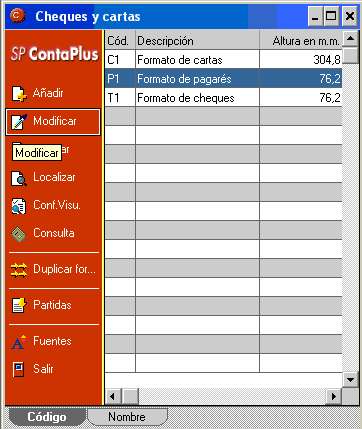
Seguidamente
hay que definir las distintas partidas del formato para darle
la configuración pulsando el botón  .
Aparece el listado de partidas creadas donde se pueden añadir,
modificar, eliminar, etc.
.
Aparece el listado de partidas creadas donde se pueden añadir,
modificar, eliminar, etc.
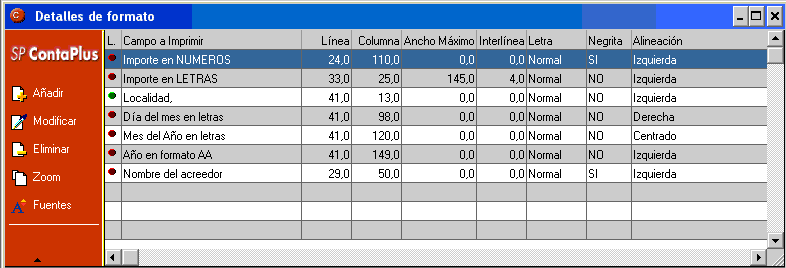
Al añadir o modificar se abre un pantalla donde hay que especificar los campos que se ven a continuación. En la introducción de datos para el formato hay que especificar las coordenadas donde queremos que aparezca y podemos detallar textos mediante literales o también existen campos fijos.
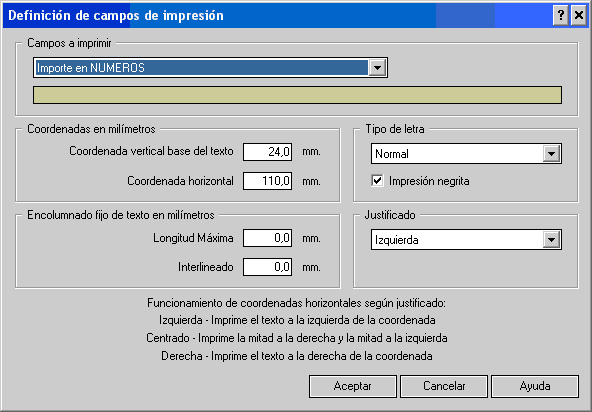
Si seleccionamos TEXTO DEFINIDO POR EL USUARIO, nos permite escribir libremente el texto deseado y no elegir un campo definido. En este caso aparece un punto verde en el listado de partidas, mientras que si se elige un campo definido (Ej. importe en números) aparece de color rojo.
En la primera
panta de Configuración formato, aparece el botón
 que nos muestra como quedaría
el formato.
que nos muestra como quedaría
el formato.
|